

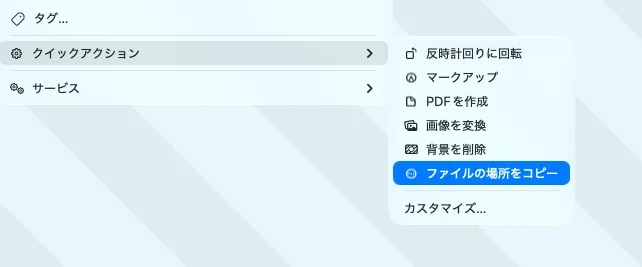
AI、特にcodexやclaude codeに「このファイルを見て」とか「このフォルダを見て」と指定するとき…めちゃ面倒くさく無いですか…?僕はずっとファイルの情報を見るでファイルの場所をコピーしてはペーストして…の繰り返しでデスクトップが情報を見るウィンドウだらけになってしまいました…
というわけで、右クリックで出せるクイックアクションでファイルやフォルダを選ぶとパスがコピーできるという簡易ツールを作成しました。MITで配布なのでどなたでもお使いいたたけます。サポートはしませんよ〜!皆さん自分で修理して使ってください。
以下のプロンプトをcodexやclaude codeに貼ってください。
Jag's directory 日本語コピペプロンプト集
Jag's directory:
https://github.com/jagyamamoto/jags-directory
概要:
Jag's directory は、macOS Finderで右クリックしたファイルやフォルダの場所を file:// リンクとしてコピーできる小さなユーティリティです。
AIにローカルファイルを読ませたいとき、「そのファイルがどこにあるか」を伝えるのが面倒なので、その手間を減らすために作りました。
以下のプロンプトを Codex や Claude Code に貼り付けると、初心者でもほぼ自動で導入できます。
Codex 用プロンプト
このMacに Jag's directory をインストールしてください。

Jag's directory とは:
- macOS Finder用の小さなユーティリティです。
- Finderでファイルやフォルダを右クリックして、ローカルの file:// リンクをコピーできるようにします。
- AIにローカルファイルを読ませたいとき、正確なファイル場所をすぐ渡せるようにするためのものです。

重要な安全ルール:
- マウスを動かしたり、アプリを切り替えたり、Spacesを切り替えたり、見えているデスクトップを操作したりしないでください。
- Terminal / CLI / ファイル操作だけで進めてください。
- Dropbox、iCloud Drive、Google Drive、OneDriveなどのクラウド同期フォルダにはcloneしないでください。
- Gitが入っていない場合は、何をインストールすればよいかを明確に教えてください。

インストール手順:
1. 通常のローカル作業フォルダを選んでください。例:
   ~/Projects
   存在しなければ作成してください。
2. 以下のリポジトリをcloneしてください:
   https://github.com/jagyamamoto/jags-directory.git
3. リポジトリのフォルダに移動してください。
4. 以下を実行してください:
   chmod +x install.sh scripts/*.sh
5. 以下を実行してください:
   ./install.sh
6. 以下のファイルが作成されたことを確認してください:
   ~/Library/Services/Jag's directory: Copy file link.workflow
   ~/Library/Services/Jag's directory: Open file link in Finder.workflow
   ~/Library/Services/Jag's directory: Set modified date to now.workflow
7. 以下の構文チェックを実行してください:
   bash -n install.sh
   bash -n uninstall.sh
   bash -n scripts/copy-file-link.sh
   bash -n scripts/open-file-link.sh
   bash -n scripts/touch-modified-now.sh
8. 最後に、Finderでどう使えばよいかを日本語で簡単に説明してください。

期待する使い方:
- Finderでファイルやフォルダを右クリック
- Quick Actions または Services から "Jag's directory: Copy file link" を選ぶ
- AIへのプロンプトやメモに file:// リンクを貼る
- テキスト中の file:// リンクを選択して "Jag's directory: Open file link in Finder" を選ぶとFinderで開ける
Claude Code 用プロンプト
このMacに Jag's directory をインストールしてください。

リポジトリ:
https://github.com/jagyamamoto/jags-directory.git

目的:
Finderでローカルファイルやフォルダを右クリックし、AIプロンプトに貼り付けやすい file:// リンクをコピーできるようにしてください。
AIにローカルファイルの場所を伝えるのが面倒なので、その作業を簡単にしたいです。

制約:
- shell / file 操作で進めてください。
- 見えているデスクトップ、マウス、キーボード、Spaces、通常ブラウザウィンドウを操作しないでください。
- Dropbox、iCloud Drive、Google Drive、OneDriveなどのクラウド同期フォルダにはcloneしないでください。
- 特に理由がなければ ~/Projects/jags-directory にcloneしてください。
- 関係のないシステム設定は変更しないでください。

実行してください:
1. git が使えるか確認してください。
2. 必要なら ~/Projects を作成してください。
3. https://github.com/jagyamamoto/jags-directory.git を ~/Projects/jags-directory にcloneしてください。
4. 以下を実行してください:
   cd ~/Projects/jags-directory
   chmod +x install.sh scripts/*.sh
   ./install.sh
5. 以下のAutomator Quick Actionsが作成されたことを確認してください:
   ~/Library/Services/Jag's directory: Copy file link.workflow
   ~/Library/Services/Jag's directory: Open file link in Finder.workflow
   ~/Library/Services/Jag's directory: Set modified date to now.workflow
6. bash -n でshell scriptの構文チェックをしてください。
7. 結果と、Finderでの一番簡単な使い方を日本語で説明してください。

説明に含めてほしい内容:
- ファイルリンクをコピー:
  Finderで対象を右クリック → Quick Actions / Services → Jag's directory: Copy file link
- ファイルリンクをFinderで開く:
  テキスト中の file:// リンクを選択 → Services → Jag's directory: Open file link in Finder
- コピー後の日付補助:
  コピー後ファイルを選択 → Jag's directory: Set modified date to now
短縮版プロンプト
このMacに Jag's directory をインストールしてください。リポジトリは https://github.com/jagyamamoto/jags-directory.git です。CLI / ファイル操作だけで進め、~/Projects/jags-directory にcloneし、chmod +x install.sh scripts/*.sh を実行してから ./install.sh を実行してください。~/Library/Services に3つのWorkflowが作成されたことを確認し、Finder右クリックでの使い方を日本語で簡単に説明してください。読者向け補足
インストール後にできること:
1. Finderでファイルやフォルダを右クリックして、file:// リンクをコピーできます。
2. コピーしたリンクをAIへのプロンプトに貼ると、ローカルファイルの場所を正確に伝えられます。
3. テキスト中の file:// リンクを選択してFinderで開くこともできます。
注意:
- file:// リンクはローカル環境用です。同じパスが存在するMacでのみ開けます。
- ファイルを外部サーバーへアップロードするツールではありません。
- macOSのServices / Quick Actionsの表示は、環境によって反映に少し時間がかかる場合があります。
claudeやcodexなどのAI生成ツールの有料版を使えば「〜このページに書いてある通りに自分のパソコンで使えるように実装して」のように質問していけば、ほぼ自動で自分の環境用に整えることができます。
Claude codeの1週間無料クーポンが使えるリンクを貼りますので、まだ無料版しか使っていない方は、ぜひ使ってみることをお勧めします。https://claude.ai/referral/VjCgAsCXrA